新购买服务器后有一套固定的前置步骤, 这篇文章就是说明下这个步骤

修改域名解析

我们知道, 服务器买了不可能使用ip进行操作, 所以绑定一个域名进行操作就非常重要了.

直接进入dns解析, 用域名绑定服务器的ip就行, 如下图:
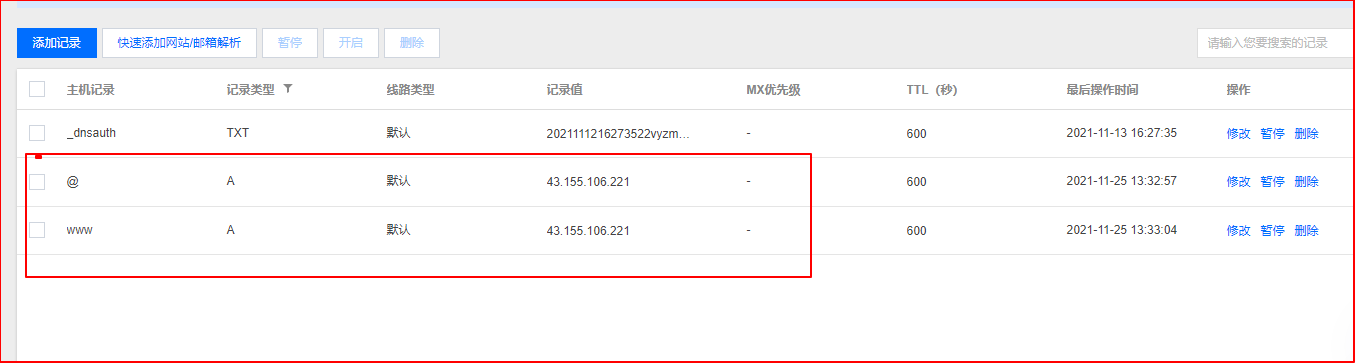
20211125133630-2021-11-25-13-36-30

修改登录密码

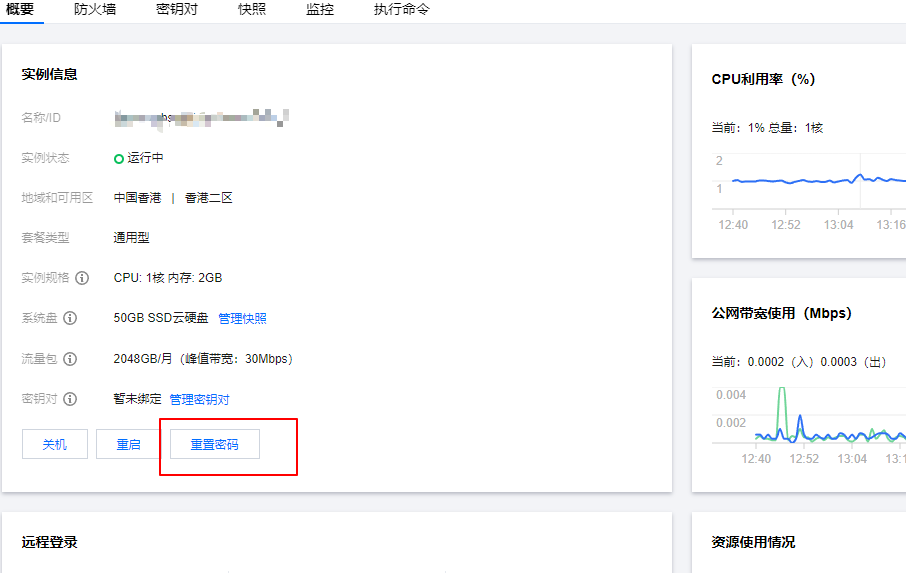
新购服务器的登录密码是随机生成的, 我们必须去购买的后台修改成自己的, 否则登录不进去.

进入服务器管理界面进行修改就行, 如下图:
20211125134143-2021-11-25-13-41-43

设置外网防火墙

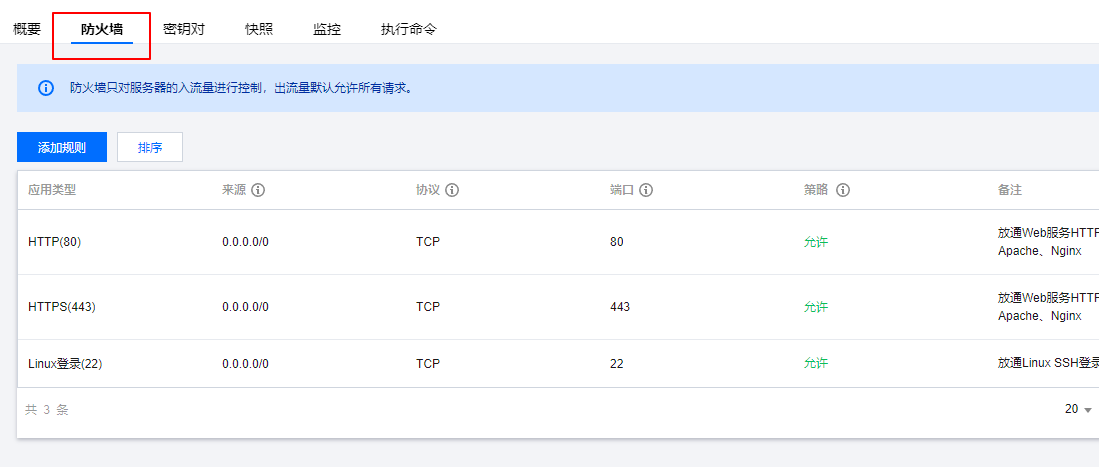
服务器没防火墙是比较危险的, 很多人可以攻击进来, 各大服务器商都提供了外网防火墙, 这个我们必须设置下.

进入防火墙设置界面, 进行设置就行, 如下图:
20211125134632-2021-11-25-13-46-33

THE END
推荐文章
  • 本地docker镜像怎么上传到阿里镜像仓库

  • 黄帝内经-第33篇-评热病论篇(2)

  • 在VPS的CentOS7.6系统中,安装新版内核并开启BBR加速

  • 黄帝内经-第31篇-热论篇(2)

  • 黄帝内经-第42篇-风论篇(2)

  • 使用calibre阅读kindle书籍

  • ThinkPad产品进入BIOS的方法

  • 清除或限制docker日志的方法

评论 共0条
文本

名字

0字

链接

链接名称

https://example.com example.com

即将访问外部链接,请注意确认目标地址的安全性

下载

名字

安全提示

本站资源均来自网络收集,下载前请注意文件安全

文件资源

文件名称

文件描述

智能体

名字

0字

输出结果

0字

开启精彩搜索

热门搜索

暂无

历史搜索

用户名/邮箱/手机号
密码
用户名
密码
重复密码
邮箱/手机号
验证码
发送验证码
59秒后可重发
注册
找回密码
邮箱/手机号
验证码
发送验证码
59秒后可重发
新密码
重复密码
请选择支付方式
余额支付

购买将消耗【10

微信支付
微信扫码支付 0 元
[ 04分50秒 ]
请使用微信扫一扫
扫描二维码支付
支付宝支付
支付宝扫码支付 0 元
[ 04分50秒 ]
请使用支付宝扫一扫
扫描二维码支付
已完成支付
未完成支付

请输入验证码

点击验证码可以刷新

你确认吗?

确认

2024年10月1日

0字

0字

2024年10月

0字

0字

新增

0字

0字

新增

0字

0字